Waarom het eindbestand belangrijker is dan de eerste indruk
Bijna elke AI-presentatietool zet in een minuut een deck neer dat er op je scherm prima uitziet. Het gedoe begint pas daarna, als je collega om het PowerPoint-bestand vraagt, als je de huisstijl van je werk moet gebruiken of als je op de dag zelf nog snel een cijfer wilt aanpassen. Een presentatie die in de ene tool wordt gebouwd en daarna wordt omgezet naar een andere, is als een taart die je in de keuken van de buren bakt en daarna over straat naar huis draagt. Meestal komt hij heel aan, maar soms is de slagroom verschoven en mag jij hem thuis weer rechtzetten. Daarom is de eerste vraag niet welke tool het mooiste ontwerp maakt, maar waar je de presentatie straks geeft en bewerkt.
Gamma maakt het mooiste eerste ontwerp
Gamma is een losse website die helemaal om presentaties draait. Je typt een onderwerp of plakt je aantekeningen, kiest een stijl, en een minuut later staat er een compleet deck met afbeeldingen en een rustige opmaak.
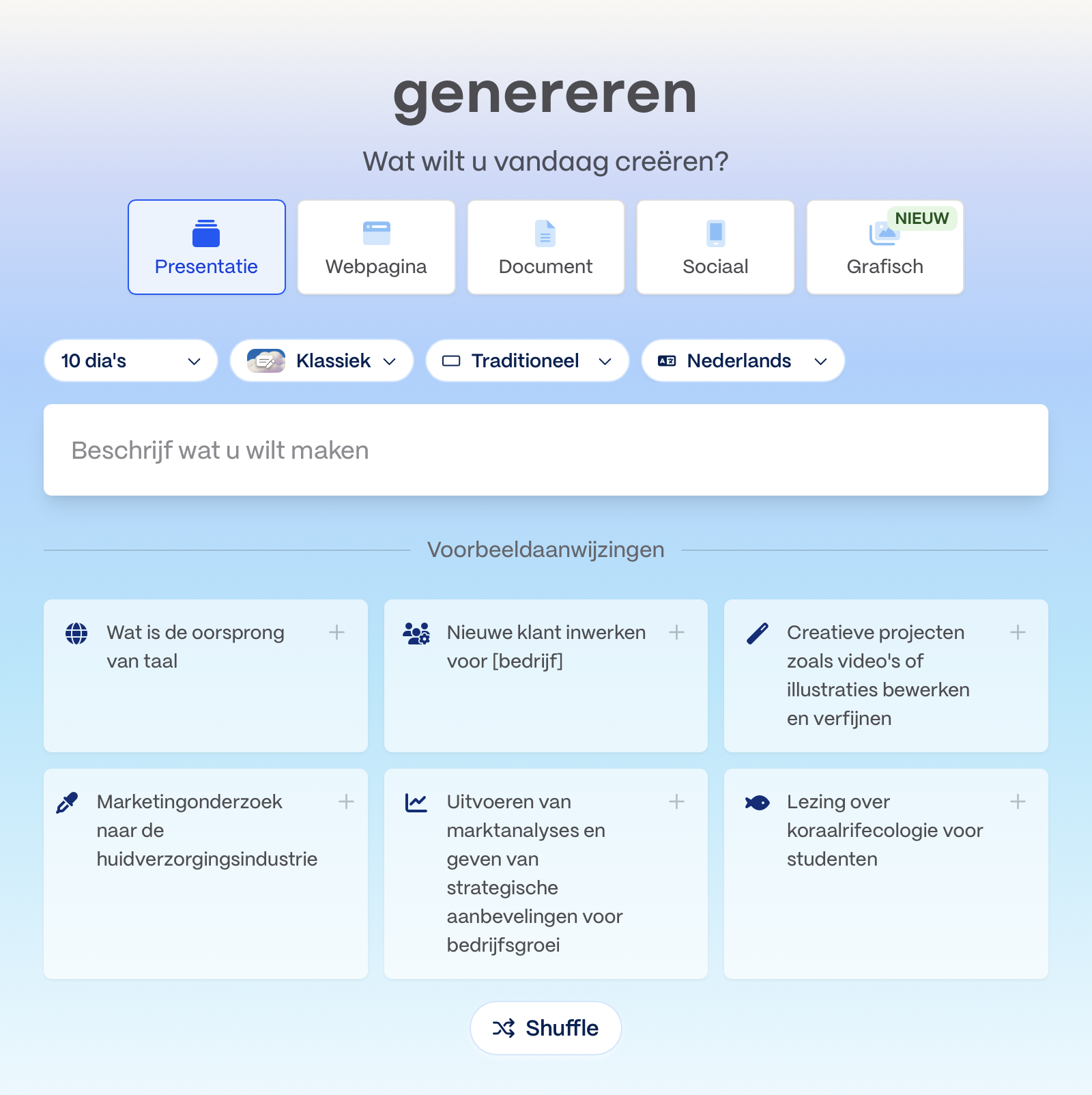
Met een gratis account krijg je eenmalig 400 credits, en die worden niet aangevuld als ze op zijn. Per opdracht maak je maximaal tien dia's, en op alles wat je exporteert staat een klein label met "Made with Gamma". Exporteren naar PowerPoint, PDF en Google Slides kan gewoon, ook in de gratis versie. Wil je meer credits en geen label, dan beginnen de betaalde abonnementen rond de 9 dollar per maand bij jaarlijkse betaling.
Het nadeel zit in de export. Gamma werkt met eigen kaarten in plaats van vaste dia's, dus na het omzetten naar PowerPoint moet je vaak nog lettertypes, uitlijning of te lange dia's bijwerken. Presenteer je vanuit Gamma zelf of deel je een link, dan merk je daar niets van, maar moet het bestand bij een collega in PowerPoint verder, reken dan op wat handwerk.
ChatGPT maakt je presentatie in de chat of in PowerPoint zelf
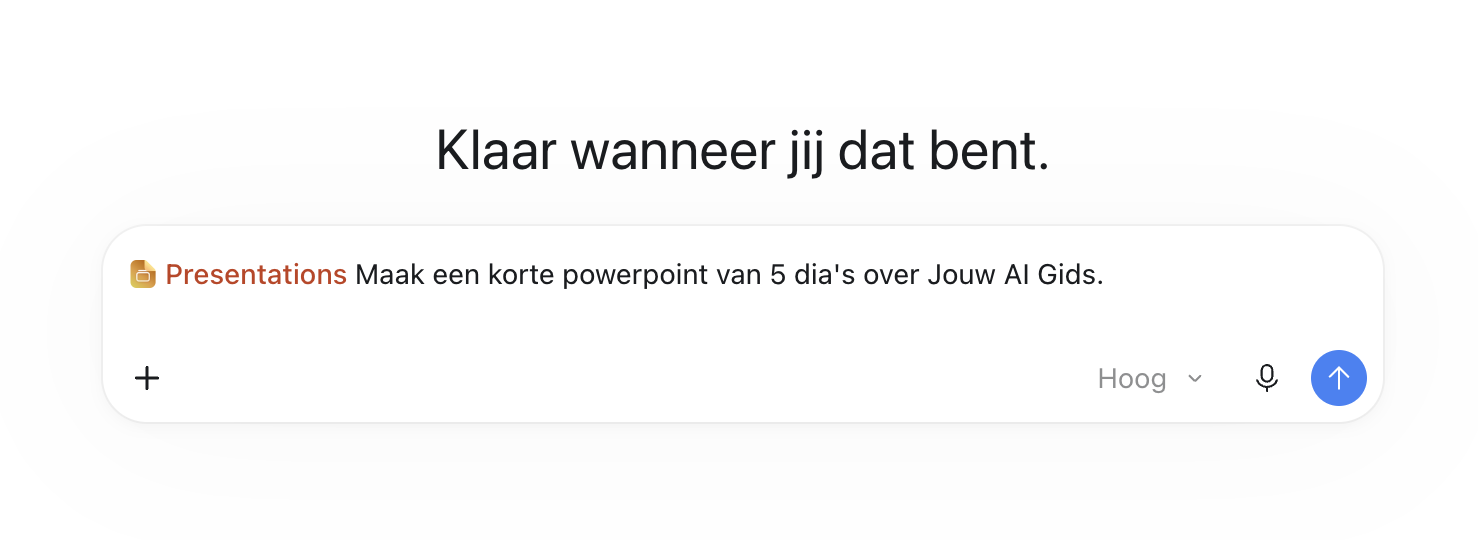
In een gewone chat in ChatGPT klik je op het plusje naast het invoerveld en scroll je naar de optie voor presentaties. Daarna typ je wat je nodig hebt. Ik hield het bewust kort, met de prompt "Maak een korte powerpoint van 5 dia's over Jouw AI Gids.", en ChatGPT bouwde daar een presentatie van die je als PowerPoint-bestand downloadt.
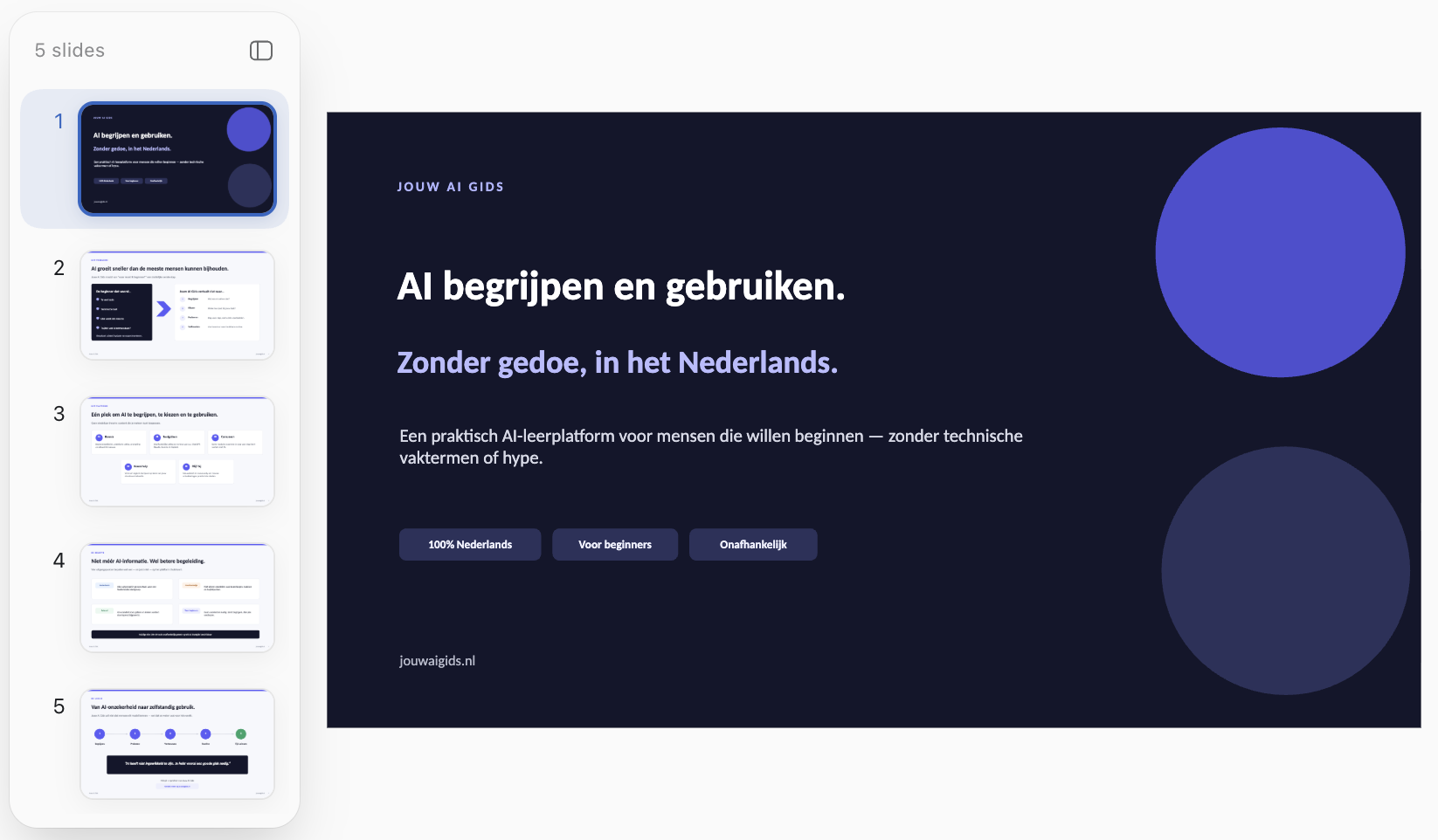
Dat ging snel, maar verwacht geen ontwerp waar je collega's van opkijken. Ik kreeg een donkerblauwe titeldia met twee grote paarse cirkels, drie knoppen met "100% Nederlands", "Voor beginners" en "Onafhankelijk", en midden in een zin een gedachtestreepje dat je zelf nooit zo zou typen. Netjes genoeg om mee te beginnen, maar je ziet meteen dat AI het heeft gemaakt, en van de blauwe huisstijl van Jouw AI Gids zie je niets terug.
Wat je eruit krijgt, hangt sterk af van je prompt. Vraag je alleen om een presentatie over je bedrijf, dan vult ChatGPT de gaten op met algemene zinnen en een standaard opmaak. Geef je je publiek, het doel, het aantal dia's en je eigen kleuren mee, dan scheelt dat veel werk achteraf. Zie het resultaat vooral als een snelle eerste versie die je zelf nog aankleedt.
Werk je liever direct in PowerPoint, dan kan dat sinds 22 mei 2026 met de officiële ChatGPT-invoegtoepassing. Je installeert hem via Start en dan Invoegtoepassingen, zoekt op ChatGPT en logt in met je eigen account. In een zijpaneel vraag je dan om nieuwe dia's, laat je bestaande tekst herschrijven of geef je een screenshot van een oude dia, die ChatGPT omzet in een dia die je kunt bewerken. Volgens OpenAI heb je daarvoor wel Microsoft 365 nodig, en met een gratis ChatGPT-account kun je minder opdrachten geven dan met een betaald abonnement.
Claude kent je huisstijl als je die hebt vastgelegd
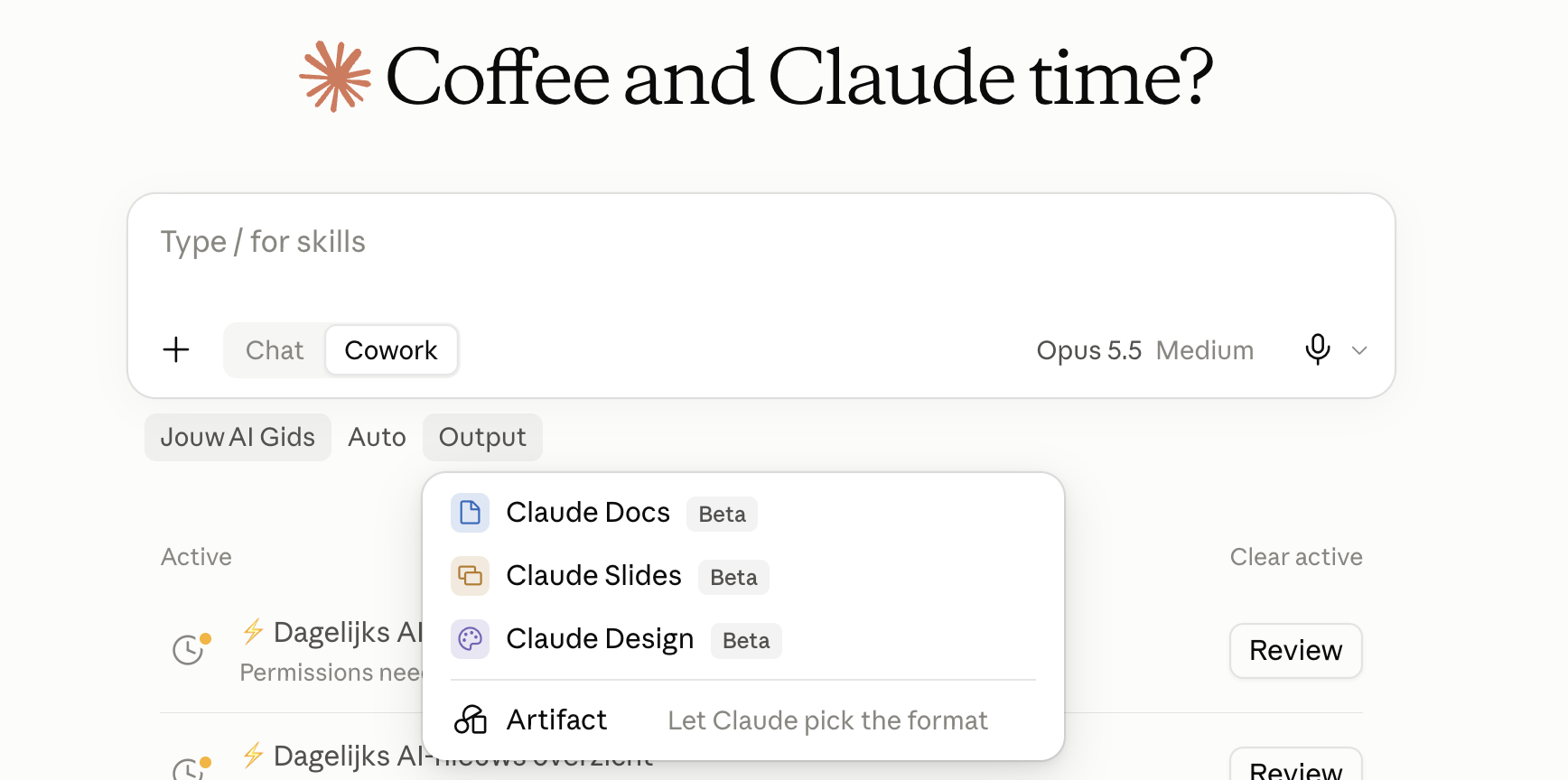
In de app van Claude kies je onder het invoerveld bij Output voor Claude Slides. Sinds 16 september 2026 maakt Claude daar presentaties die je direct in Claude bewerkt, vanuit Claude presenteert en downloadt als PowerPoint of PDF. Je hebt zelf dus geen PowerPoint nodig.
Ik gaf Claude precies dezelfde korte prompt als ChatGPT. Het resultaat zag er meteen uit als Jouw AI Gids, met de blauwe en groenblauwe kleuren van de site, mijn naam als oprichter op de titeldia en een dia die laat zien hoe een bezoeker via de gratis startgids en de nieuwsbrief uiteindelijk lid wordt. Eerlijk is eerlijk, dat is geen toverkunst. Ik werk in Claude in een project waarin mijn huisstijl en plannen al klaarstaan, en die kende ChatGPT niet. Dat is meteen de belangrijkste les van deze test, want een AI die je kleuren, je publiek en je aanbod kent, maakt een veel betere presentatie dan een AI die moet raden.
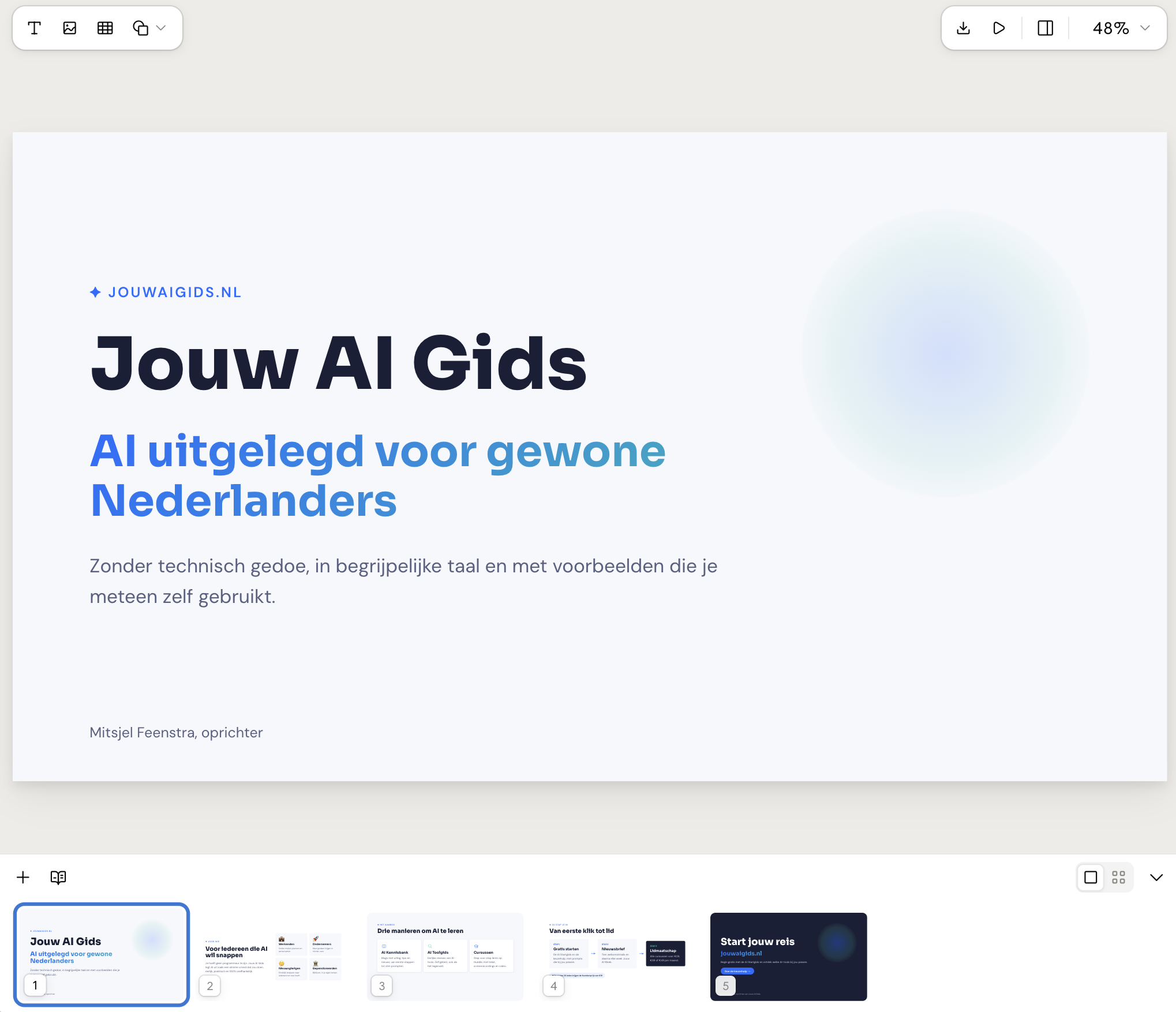
Claude Slides is nog een bèta en werkt niet met een gratis account. Je hebt minimaal Pro nodig, rond de 20 dollar per maand. Heb je wel PowerPoint, dan gebruik je Claude met dezelfde abonnementen ook als invoegtoepassing in PowerPoint, waar hij het sjabloon van je presentatie leest en nieuwe dia's in dezelfde opmaak bouwt.
Gemini is sterk als je in Google Slides werkt
In de Gemini-app laat je via Canvas een complete presentatie maken, met een thema en passende afbeeldingen erbij. Je kunt ook je eigen bronnen meegeven, tot tien bestanden tegelijk, bijvoorbeeld een jaarverslag of de aantekeningen van een vergadering. Met één klik zet je het resultaat daarna in Google Slides, waar je samen met anderen verder werkt.
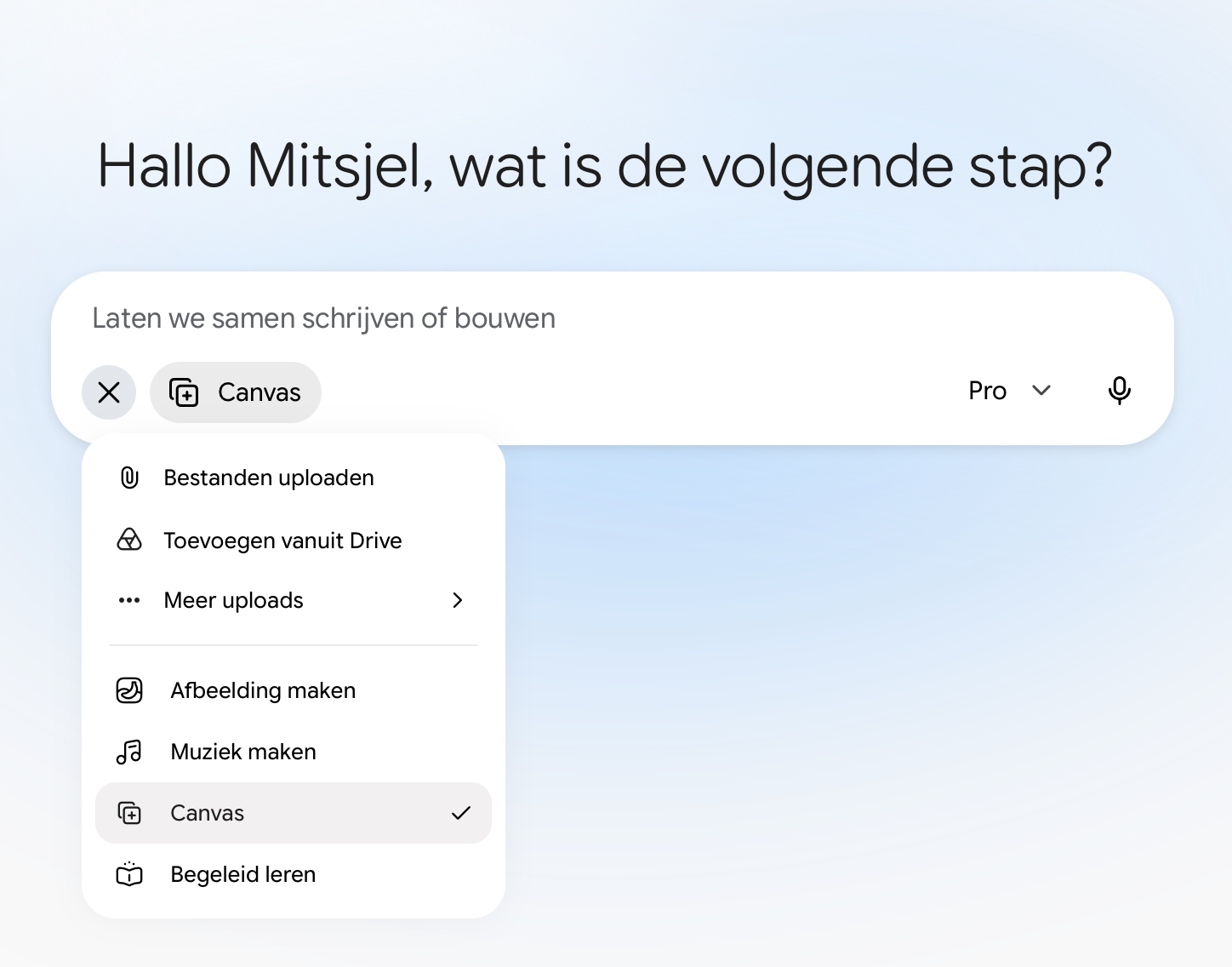
Officieel zit deze functie in Google AI Pro, het betaalde abonnement van ongeveer 22 euro per maand, en in de zakelijke Workspace-abonnementen. Wil je toch een PowerPoint-bestand, dan download je de presentatie in Google Slides via Bestand, Downloaden en Microsoft PowerPoint. Ook hier kan de opmaak bij het omzetten een beetje verschuiven, al blijft het resultaat meestal netjes.
Copilot is de logische keuze als je Microsoft 365 al hebt
Copilot zit ingebouwd in PowerPoint, dus je hoeft niets te installeren. Je klikt rechtsonder op het Copilot-icoon, kiest voor een nieuwe presentatie en beschrijft wat je nodig hebt. Copilot stelt eerst een paar vragen over je publiek, de stijl en de toon, en bouwt daarna een opzet met dia's. Het sterkste punt is dat Copilot een Word-document als bron kan gebruiken en dat je kunt beginnen vanuit je eigen sjabloon, zodat het logo en de kleuren van je werk meteen kloppen.
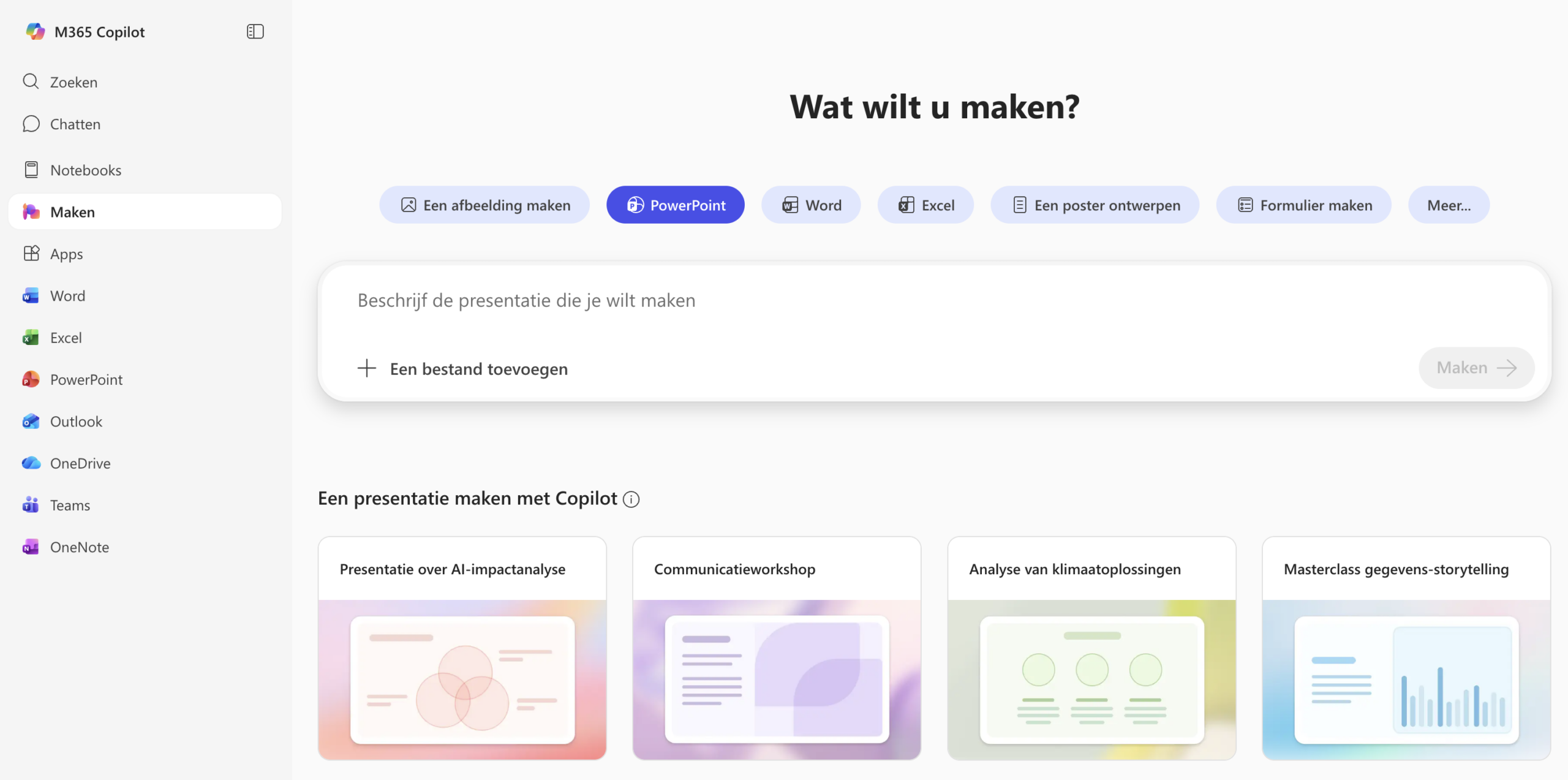
Thuis krijg je Copilot in PowerPoint met Microsoft 365 Personal, voor 10 euro per maand of 99 euro per jaar. Bij een Family-abonnement kan alleen de eigenaar de AI-functies gebruiken, de andere gezinsleden dus niet. Op je werk hangt het af van de licentie die je werkgever heeft afgesloten, dus zie je het Copilot-icoon niet, vraag het dan even na bij je IT-afdeling.
PowerPoint maken met AI in vier stappen
Welke tool je ook kiest, de aanpak die het beste werkt is steeds dezelfde.
- Kies je tool op basis van het eindbestand. Moet het een PowerPoint worden die anderen bewerken, kies dan Copilot, of ChatGPT of Claude als invoegtoepassing in PowerPoint. Deel je een link of presenteer je zelf, dan kan Gamma ook.
- Begin met een opzet, niet met dia's. Laat eerst alleen de titels en hoofdpunten per dia maken. Een opzet aanpassen kost een minuut, tien uitgewerkte dia's omgooien kost een half uur.
- Geef je eigen materiaal mee. Een verslag, je aantekeningen of een oude presentatie zorgen ervoor dat de AI over jouw onderwerp schrijft en niet over een algemene versie ervan.
- Controleer elk cijfer en elke naam. AI vult gaten soms op met iets dat klopt qua toon maar niet qua feiten, en op een groot scherm valt zo'n fout meteen op.
Deze prompt kun je in alle vier de tools gebruiken voor stap 2:
Maak een opzet voor een PowerPoint van 8 dia's over [onderwerp] voor [publiek].
Doel: na afloop moet het publiek [wat ze moeten weten of doen].
Geef per dia een titel en maximaal drie korte punten.
Gebruik eenvoudige taal en leg vaktermen uit.
Maak nog geen ontwerp, ik wil eerst de opzet goedkeuren.
Vraag om minder tekst per dia dan je denkt nodig te hebben. AI propt dia's graag vol, en een dia met zeven regels tekst leest niemand terwijl jij praat. Zet erbij "zet de uitgebreide uitleg in de notities onder de dia", dan heb je je spiekbriefje meteen klaar en blijven je dia's rustig.
Welke tool past bij jou?
Moet het eindresultaat een PowerPoint-bestand zijn en heb je Microsoft 365, begin dan met Copilot of de ChatGPT-invoegtoepassing, want dan blijft alles in hetzelfde bestand en hoef je achteraf niets recht te zetten. Werk je toch al in Google Slides en heb je Google AI Pro, dan ligt Gemini het meest voor de hand. Wil je dat je presentatie meteen in je eigen huisstijl staat en heb je een betaald abonnement, dan is Claude het proberen waard. En wil je vooral snel iets moois en deel je de presentatie via een link, dan is Gamma de makkelijkste start, ook gratis.
Wil je nog dieper in de aanpak duiken, lees dan het complete stappenplan voor een presentatie maken met AI. Kies je voor Gamma, dan helpt de beginnersgids voor Gamma je in een paar minuten op weg, en werk je met Microsoft 365, dan is de beginnersgids voor Copilot een logische volgende stap.
Meer leren over AI?
Bekijk al onze gratis artikelen, geschreven voor beginners, in gewone mensentaal.
Bekijk alle blogs →